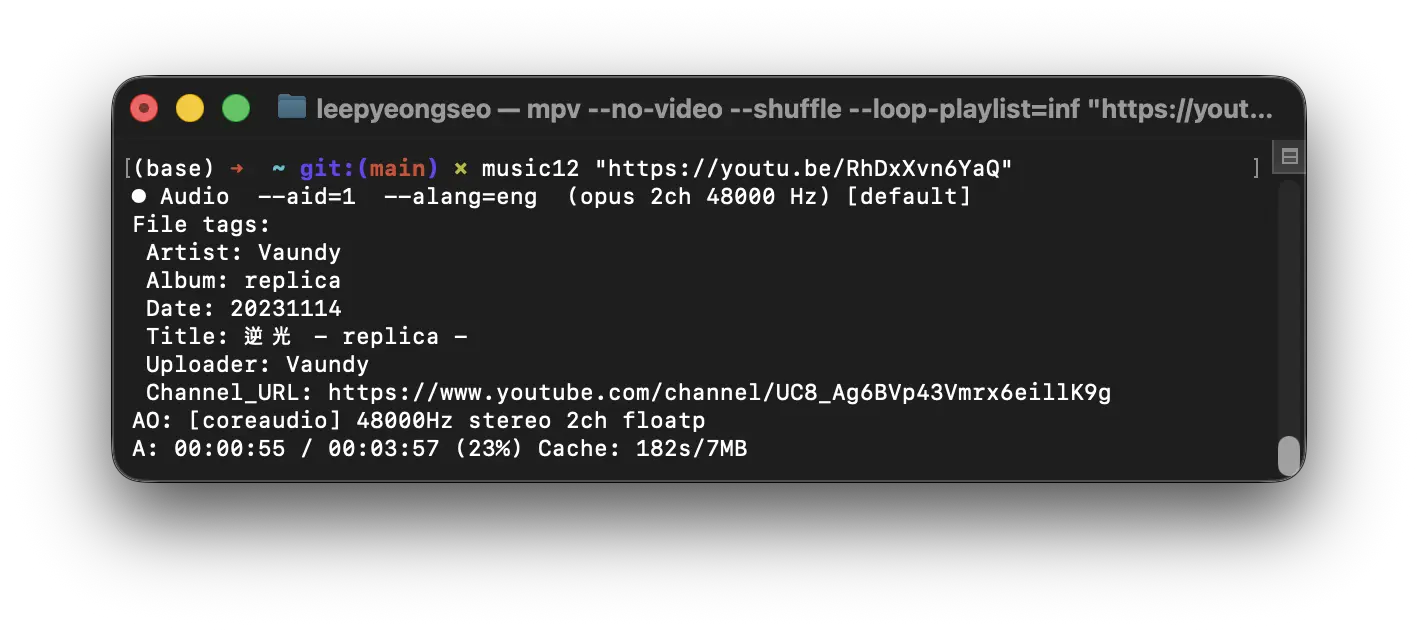
맥에서 터미널을 음악앱으로 쓰기
2026. 03. 13 ﹒ 프로젝트
발단
내 맥북에어m1 깡통은 아직 현역이지만, 갈수록 무거워지는 작업과(주로 뻘짓) smb 서버 및 immich구축 이후 램 압박이 되기 때문에 리소스 관리를 하기로 했다.
생계 압박으로 애플뮤직, 유튜브 프리미엄을 끊고 나서는 brave 브라우저 켜서 유튜브로 음악 틀어두는데 생각보다 리소스를 많이 먹을 것 같다는 생각이 들었다. 바로 내 노예 젬민이를 꺼내 무진장 갈궈 방법을 알아냈다.
여러 가지 제안 중 내가 제일 마음에 드는 건 터미널에서 mpv yt-dlp 를 사용하는 방법이었다. 요즘 안 그래도 클로드 코드 열풍 때문에 다시 CLI 랑 친해진 기간이라 한번 해봤다.
맥에서 음악 듣기 최적화
- 설치 방법: 터미널(Terminal)에서 아래 명령어를 입력하여 설치한다 (Homebrew 기준).
brew install mpv yt-dlp- 사용법: 터미널에 아래 명령어를 입력하면 영상 없이 오디오만 스트리밍 된다.
mpv --no-video "유튜브_링크"- 장점: 브라우저 대비 CPU 사용량이 극적으로 낮으며, 광고가 없고, 터미널을 닫지 않는 한 완벽한 백그라운드 재생이 가능
기본 조작 방법
- 일시정지 / 재생:
Space또는p - 볼륨 조절:
0(크게),9(작게) - 앞뒤로 이동:
←(5초 뒤로),→(5초 앞으로) /Shift+←(1분 뒤로),Shift+→(1분 앞으로) - 음소거:
m - 종료:
q(재생을 완전히 멈추고 터미널로 돌아옴) - 다음 곡으로 넘기기:
Enter또는> - 이전 곡으로 가기:
<(쉬프트 누른 상태서 눌러야함)
더 편하게 사용하는 ‘최적화’ 방법 (Alias 설정)
매번 긴 명령어를 치기 번거롭다. 터미널에 Alias를 한 번만 등록해 쓰도록 하자.
-
- 터미널에
nano ~/.zshrc입력
- 터미널에
-
- 맨 아래에 다음 줄 추가:>
alias music='mpv --no-video'
- 맨 아래에 다음 줄 추가:>
-
Control + O,Enter(저장),Control + X(나오기)
-
source ~/.zshrc입력
이제부터는 터미널에 music "링크"만 입력해도 바로 음악이 나온다.
주의사항
- 유튜브 주소에는
&,?같은 특수문자가 포함되어 있어 터미널이 오해할 수 있다. 반드시 주소 양옆에 **따옴표(" ")**를 붙여여 한다. - zsh 때문인지 내 환경에서는 플리 바로 붙혀넣으면 백슬래시가 자동으로 붙는다. 제거해줘야 작동한다. → 해결 못했는데 그냥 터미널에 붙혀넣기 전에
" "따옴표 안에 넣어서 다시 복붙하면 되길래 이렇게 쓰고 있다. 긴 재생 목록을 백그라운드에 틀어두는게 주 목적이라 조금 참기로 했다.
# 올바른 예시music "https://www.youtube.com/watch?v=..."그래도 이런 찐빠를 빼면 맥북의 시스템 자원을 극한으로 아끼면서도 가장 고음질의 오디오만 골라 듣는 가장 효율적인 방식이라고 할 수 있겠다.
내 alias 설정
- 기본재생 music
- 반복 music1
- 셔플 music2
- 반복+셔플 music12
alias music='mpv --no-video'alias music1='music --loop-playlist=inf'alias music2='music --shuffle'alias music12='music --shuffle --loop-playlist=inf'사용 후기
귀에 들릴정도로 음질 차이가 난다. 나는 대체 어떤 삶을 살아온걸까.. 귀에게 미안해지는 순간이었다. 애플뮤직 구독 취소하고 한동안 봉인해두었던 내 에어팟 맥스가 일하기 시작했다.
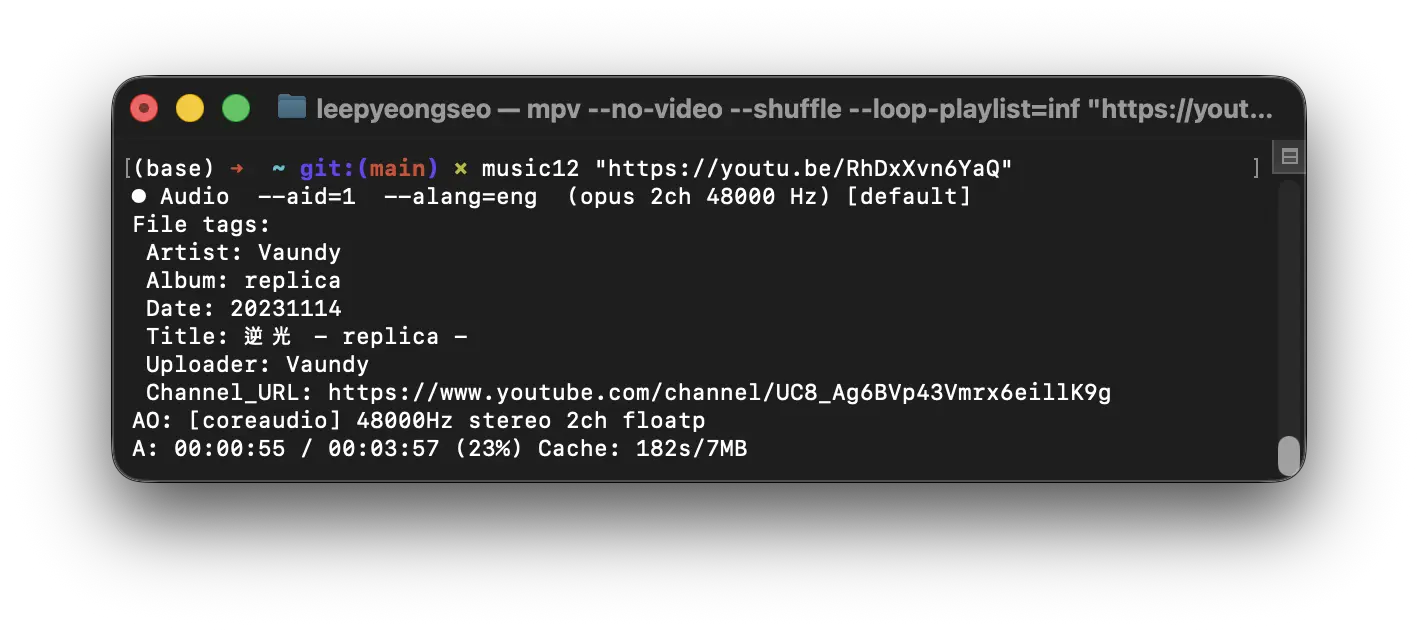
생각난 김에 오늘의 플레이리스트 추천은 Vaundy - replica 로 해볼까 한다.
오랜만에 들으니 시원시원하다.

Written by @kickthebone
비효율적인 본질은 일단 걷어차고 봅니다. 깊이 들어가기 위해 넓게 파는 걸 좋아하며, 취미로 이것저것 관심사를 구현하고 최적화하는걸 즐기고 있습니다.